PDFの中の表をエクセルで使いたい。手で打ち直すのは面倒なので、AIに変換させたい。
前回、同じPDFに質問する記事を書きました。今回はその続きで、表をまるごとエクセルに移せるかを試しています。
結論から言うと、**移すことはできました。**問題はそこではありませんでした。
何を試したか
素材は前回と同じ、AI録音デバイス「Plaud Note Pro」のユーザーガイド(PDF・151ページ)です。誌面の18ページに、Note と Note Pro を並べた比較表があります。
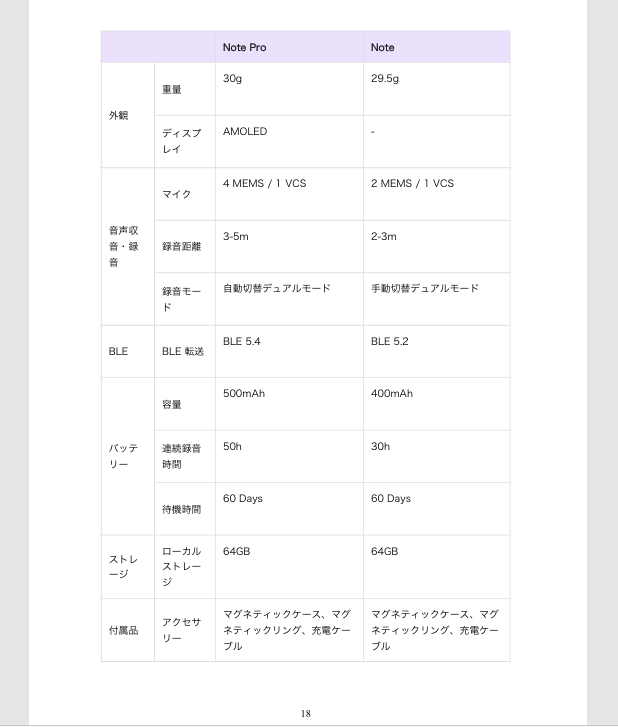
出した指示はこれです。
このPDFの中にある、Note と Note Pro の比較表を、
エクセルにそのまま貼れる形にしてください。
試したのは2通り。
- Claude 無料プラン(Sonnet 5)
- Gemini(無料・Flash)
**ChatGPT は今回試していません。**前回、151ページのPDFが「添付できるファイルは最大 5MB です」で弾かれたためです。
無料でどこまでできたか
**2つとも成功しました。**しかも、想像していたより上出来でした。
| かかった時間 | 出力の形 | |
|---|---|---|
| Claude(Sonnet 5) | 約20秒 | TSVファイルとして書き出し |
| Gemini(Flash) | 約10秒 | 画面に表を表示 |
Claude は表を画面に出すだけでなく、ダウンロードできるファイルとして渡してきました。
そしてどちらも、スプレッドシートに貼ったらセルがきちんと分かれました。
ここが一番の心配どころでした。表の形に見えても、コピペすると1つのセルに全部入ってしまうことがよくあります。今回はそれが起きませんでした。列がずれることもありません。
変換作業そのものは、どちらも合格です。
どこで詰まったか
**貼る作業では詰まりませんでした。**詰まったのは、その次です。
貼った表が、原本と違っていました。しかも2つが、正反対の壊れ方をしていました。
出てきたものは正しかったか
Claude:11行すべて一致。ただし1行消えました
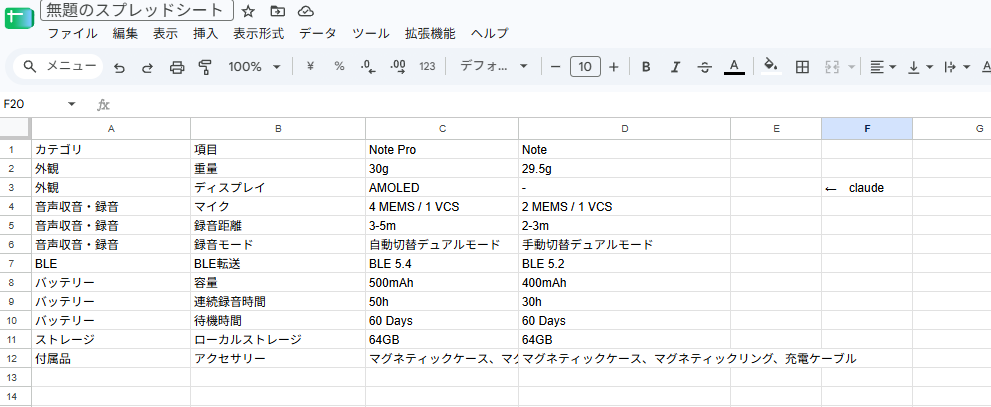
重量30g / 29.5g、BLE 5.4 / 5.2、容量500mAh / 400mAh、連続録音50h / 30h——**照合したすべてが合っていました。**丸めも、書き換えもありません。
ところが、原本を最後まで見て気づきました。この表は、次のページに続いていました。

リセット / リセット方法 / 録音ボタンを12秒長押し(充電不要) / 充電中に録音ボタンを15秒長押しClaudeの出力に、この行はありません。
18ページに収まっていた11行は完璧に写したのに、**ページをまたいだ分だけが落ちました。**そして落ちたことは、出てきた表を見ても分かりません。きれいに揃った11行の表が、そこにあるだけです。
Gemini:数値が変わり、原本にない行が増えました
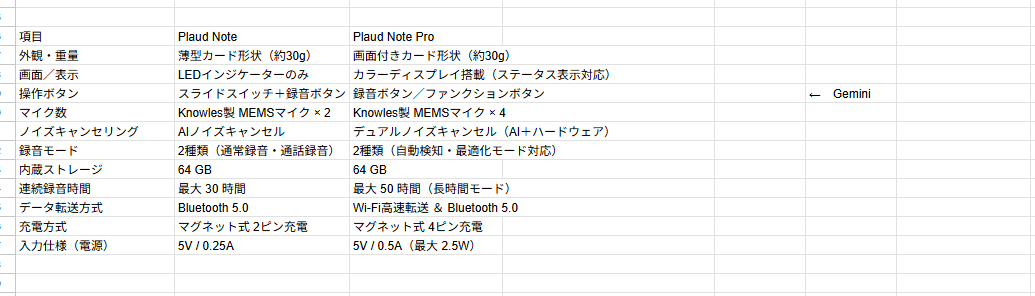
原本と突き合わせると、こうなりました。
| 項目 | 原本 | Claude | Gemini |
|---|---|---|---|
| 重量(Pro / Note) | 30g / 29.5g | 一致 | 両方「約30g」 |
| 通信 | BLE 5.4 / BLE 5.2 | 一致 | Bluetooth 5.0 |
| バッテリー容量 | 500mAh / 400mAh | 一致 | (行なし) |
| 入力仕様(電源) | 原本に無い行 | 無し | 5V / 0.5A(最大2.5W) |
重量は「29.5g と 30g」という0.5gの差を、両方『約30g』に丸めて消しています。比較表なのに、差がなくなりました。
通信は「BLE 5.4 / 5.2」が「Bluetooth 5.0」に。世代が違いますし、Note と Note Pro で同じ値になっています。ここでも差が消えました。
そして原本にない行が4つ増えていました。「操作ボタン」「ノイズキャンセリング」「充電方式」、そして「入力仕様(電源)」です。
同じ作り話が、2日続けて出ました
この 「5V / 0.5A(最大 2.5W)」は、前回の記事で出たものと同じ数字です。
前回は「消費電力は何ワットですか」と質問したときに、Gemini が答えとして出しました。PDFを Ctrl+F で検索しても、この数字はどこにもありません。
今回は質問していないのに、表の1行として自然に混ざって出てきました。
同じ数字が、形を変えて2回。たまたまの間違いではなく、繰り返されるものだと考えたほうがよさそうです。
そして今回のほうが厄介です。質問の答えなら疑う余地がありますが、表の1行として並んでいると、原本にあったものだと思ってしまいます。
有料にすると何が変わるか
**確認していません。**無料の範囲で目的を達成できたため、試す理由がありませんでした。
まとめ
**PDFの表をエクセルに移すこと自体は、無料でできます。**セルもきちんと分かれますし、Claude はファイルとして書き出してくれました。20秒です。
**問題は、移した表が原本と同じとは限らないことです。**しかも2つは、正反対の壊れ方をしました。
| 壊れ方 | |
|---|---|
| Claude | 写した部分は完璧。ただしページをまたいだ行が消えた(足りない) |
| Gemini | 数値を丸め、規格名を誤り、原本にない行を4つ足した(多い) |
**どちらも、貼った表を見ただけでは気づけません。**きれいに揃った表として、そこに並んでいるだけです。
使いどころは、**「打ち直しの下地を作る」だと思います。AIに変換させて、そのあと原本と突き合わせる。**それでも手で打つよりは速い。
突き合わせる時間がないなら、使わないほうがいいです。手で打てば、少なくとも自分が見た数字が入ります。
最後に、今回いちばん役に立った方法を書いておきます。2つに変換させて、両方を並べることです。食い違った箇所は、すべて実際に問題のある場所でした。片方だけを見ていたら、何ひとつ気づけませんでした。
そして行数を先に数えておくこと。「11行あるはず」と知っていたから、12行目が消えていることに気づけました。表を移すときは、原本の行数を数えてからにしてください。
訂正・更新履歴 なし